系统卡顿、白苹果、忘记密码?这篇文章帮你搞定所有刷机难题
iPhone用久了变卡、频繁死机、白苹果无法启动——这些烦人的系统问题,很多都可以通过刷机来解决。
但一提到“刷机”,很多人第一反应是“好复杂”“会不会变砖”。其实,有了爱思助手电脑版,刷机这件事比你想象的要简单得多。
本文将从最基础的准备工作开始,带你完整走一遍刷机全流程。
一、刷机前必须做的准备工作(跳过这一步,后悔都来不及)
刷机有风险,数据价更高。以下准备工作一个都不能少。
1.1 从官网下载爱思助手
首先,确保你安装的是官方正版。打开浏览器,访问爱思助手唯一官网:
点击首页醒目的绿色“立即下载”按钮,下载并安装最新版爱思助手电脑版。
⚠️ 安全警告:请勿从第三方下载站获取安装包,非官方版本可能捆绑恶意软件或广告插件。
1.2 准备工作清单
准备项目 详细要求 重要性
数据备份 使用爱思助手或iTunes进行全备份 ⭐⭐⭐⭐⭐
关闭“查找我的iPhone” 设置 → Apple ID → 查找 → 关闭 ⭐⭐⭐⭐⭐
电量充足 设备电量保持在50%以上 ⭐⭐⭐⭐
原装数据线 使用MFi认证数据线,连接后置USB接口 ⭐⭐⭐⭐
记住Apple ID密码 刷机后激活需要 ⭐⭐⭐⭐
⚠️ 特别强调:数据备份!
刷机会清空设备上的所有数据。虽然爱思助手提供“保留用户资料刷机”选项,但此模式并非100%成功。最稳妥的做法是:在刷机前使用爱思助手的“全备份”功能,将照片、通讯录、微信记录等重要数据完整备份到电脑。
1.3 确认固件签名状态
在开始之前,还需要了解一个关键概念:固件签名。
苹果公司只为特定版本的iOS系统开放验证通道,只有这些“已签名”的版本才能刷入。在爱思助手的固件列表中:
绿色字体:可刷(签名开放)
灰色字体:不可刷(签名已关闭)
这是决定你能刷哪个版本的关键限制。
二、三种刷机模式:选对才能达到目的
爱思助手提供三种刷机模式,适用于不同场景:
刷机模式 效果 适用场景
保留用户资料刷机 尝试保留照片、通讯录等数据 系统升级、轻微系统问题
常规快速刷机 完全清空数据,安装纯净系统 系统严重卡顿、白苹果、忘记密码、卖手机前
防数据恢复刷机 深度擦除数据,无法恢复 处理涉及隐私保护的旧设备
💡 选择建议:
大多数人选择常规快速刷机,成功率最高、最干净
如果只是想升级系统同时保留数据,可选“保留用户资料刷机”,但务必提前备份——此模式并非100%可靠
三、全流程详解:从连接设备到刷机完成
第一步:连接设备
用数据线将iPhone/iPad连接到电脑,打开爱思助手。首次连接时,手机上会弹出“要信任此电脑吗?”的提示——务必点击“信任”并输入锁屏密码,否则爱思助手无法识别设备。
连接成功后,爱思助手主界面会显示设备型号、系统版本、电池健康度等信息。
第二步:进入刷机界面
点击顶部菜单栏的“智能刷机”或“刷机越狱”选项,进入一键刷机界面。
这里有两个模式可选:
智能刷机(一键刷机):适合绝大多数用户,自动匹配固件
专业刷机:适合高级用户,可手动导入本地固件
新手建议选择“智能刷机”。
第三步:下载固件
进入刷机界面后,爱思助手会自动列出当前设备可刷入的所有iOS固件版本:
绿色字体表示签名开放,可以刷
灰色字体表示签名已关闭,无法刷入
选择你想要刷入的版本(通常建议选择最新的正式版),点击后面的“下载”按钮。爱思助手会自动下载固件,下载时间取决于网速,通常10-30分钟。
💡 如果已经通过爱思助手下载过此固件,程序会自动跳过下载步骤。
第四步:选择刷机模式并开始
固件下载完成后,在页面下方选择你需要的刷机模式:
常规快速刷机(推荐):彻底清空后安装纯净系统
保留用户资料刷机:尝试保留数据
确认好固件版本和刷机模式后,点击右下角的“立即刷机”按钮。此时爱思助手会弹出一个确认窗口,再次提醒你确认已备份数据——仔细阅读后点击“确认刷机”。
第五步:等待刷机完成
点击确认后,请保持设备与电脑的连接稳定,切勿断开数据线或操作电脑与手机。
爱思助手会自动执行以下流程:
将设备置入恢复模式
解压固件包
向设备写入新系统(设备屏幕会显示苹果Logo和进度条)
设备自动重启
整个过程大约需要10-20分钟,具体时长取决于设备型号和电脑性能。
第六步:激活设备
当爱思助手界面提示“恭喜您,刷机成功”时,设备会自动重启并进入激活界面。按照屏幕提示:
选择语言和地区
连接WiFi网络
输入Apple ID和密码完成激活
💡 刷机前如果忘记关闭“查找我的iPhone”,激活时会被要求输入原Apple ID密码,否则无法激活。
四、特殊情况:白苹果/停用设备的刷机方法
如果你的手机已经白苹果(开机卡在苹果Logo)或已停用(多次输错密码),无法正常连接爱思助手怎么办?
解决方法:先将设备进入恢复模式或DFU模式后再连接电脑刷机。
进入恢复模式的方法(以iPhone 8及以上机型为例):
按下并快速松开音量+键
按下并快速松开音量-键
按住右侧电源键,直到出现恢复模式画面
进入恢复模式后,用数据线连接电脑,爱思助手会自动识别设备,然后按照正常流程刷机即可。
五、常见刷机失败原因及解决办法
错误代码速查表
错误代码 可能原因 解决方法
-1, 1, 16xx 硬件问题 更换数据线、USB接口后重试
4013, 4014 数据传输中断 使用原装数据线,连接后置USB接口
3194 固件签名已关闭 选择固件列表中显示为绿色的版本
14 保留资料刷机冲突 备份数据后改用“常规快速刷机”
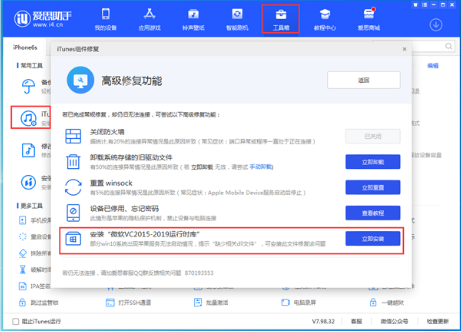
驱动安装失败 缺少Apple驱动 使用爱思助手“工具箱”中的“修复驱动”功能
其他常见问题
Q1:刷机卡在20%怎么办?
不要着急,耐心等待5-10分钟。如果进度条长时间不动,可以点击“停止”,检查数据线连接后重新开始。
Q2:刷机后无法激活?
检查网络连接是否正常,确保输入的Apple ID和密码正确。如果之前忘记关闭“查找我的iPhone”,需要输入原Apple ID密码才能激活。
Q3:多次刷机仍然失败?
尝试重启电脑,关闭360、腾讯电脑管家等杀毒软件(它们可能干扰刷机过程),然后重新操作。
六、速查表:刷机流程一目了然
步骤 操作 关键注意点
准备 官网下载爱思助手 www.i4.cn,认准官方
备份 爱思助手全备份 ⭐最重要,不要跳过
设置 关闭“查找我的iPhone” 否则激活会卡住
连接 数据线连接,点“信任” 使用原装数据线
选固件 选择绿色版本 灰色代表签名已关闭
选模式 常规快速刷机 成功率最高
刷机 点击“立即刷机” 耐心等待10-20分钟
激活 按提示完成激活 需要Apple ID密码
写在最后
回顾一下完整流程:
下载爱思助手(官网)→ 备份数据 → 关闭“查找我的iPhone”→ 连接设备 → 选择固件 → 选择刷机模式 → 点击刷机 → 等待完成 → 激活设备
刷机其实没有想象中那么可怕。只要做好备份、选对固件、保持连接稳定,成功率非常高。
最关键的两条原则:
数据安全第一——刷机前一定备份
现在,你可以放心开始你的第一次刷机之旅了。如果在操作中遇到问题,欢迎在评论区留言交流。