
爱思助手官网首页全解析:电脑版下载入口藏在哪里?
别被杂乱的网页搞晕了,花3分钟找到最安全的下载按钮
第一次访问爱思助手官网,你可能会被各种信息搞得有点懵——满屏的图标、功能介绍、教程链接,一时间不知道从哪里下手。
最核心的问题是:电脑版下载按钮到底在哪儿?
本文将带你完整走一遍爱思助手官网首页,把每一个关键的下载入口、导航位置、安全注意事项都讲清楚。看完这篇,你一定能找到那个正确的下载按钮。
一、官网长什么样?——首页布局速览
1.1官方唯一网址
首先确认一点:爱思助手的官方网站只有一个。
请务必通过这个网址访问,不要在搜索引擎里随便点广告链接,也不要从第三方下载站进入。
1.2官网首页整体布局
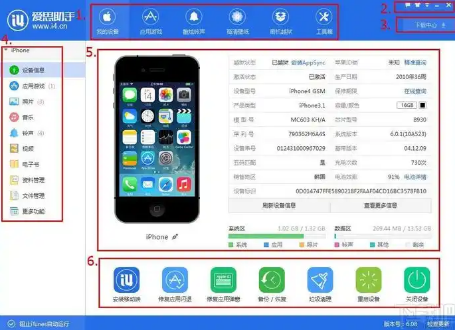
爱思助手官网首页的设计比较简洁,主要分为以下几个区域:
区域位置主要内容
顶部导航栏页面最上方产品功能、下载中心、帮助中心、关于我们等入口
核心下载区页面中央(首屏最显眼位置)绿色的“立即下载”或“下载PC端”按钮
功能介绍区下载按钮下方爱思助手的主要功能展示(刷机、备份、验机等)
底部信息区页面最下方版权信息、友情链接、联系方式
最关键的信息:那个绿色的“立即下载”按钮,就在首页最中央、最显眼的位置。你不需要滚动页面,打开官网第一眼就能看到它。
二、电脑版下载入口——三个地方都能找到
2.1入口一:首页中央大按钮(最推荐)
这是最直接、最快速的下载方式。
打开官网,在页面正中央,你会看到一个绿色的“立即下载”或“下载PC端最新版”按钮。
这个按钮是整张页面最突出的视觉元素,基本上一眼就能看到。点击它,浏览器就会自动开始下载安装程序(文件名为i4Tools_vX.XX_Setup.exe,约100MB左右)。
适合人群:所有人。这是最快、最直接的下载方式。
2.2入口二:顶部导航栏“下载中心”
如果你因为某些原因没找到首页的大按钮,或者想查看不同版本的下载选项,可以看看顶部导航栏。
在官网页面的最上方,通常会有一个菜单栏,其中包含“下载中心”或“PC端下载”选项。点击进入后,可以看到Windows版和Mac版的下载链接。
适合人群:想要确认版本信息、或首页大按钮失效时的备用方案。
2.3入口三:页面底部的下载链接
继续往下滚动到页面最底部,在版权信息附近,有时也会放置下载链接作为备用入口。
适合人群:所有入口都找不到时的最后选择(不过通常用不上,首页大按钮就够了)。
三、下载前必读:如何辨别官网真伪?
这是最重要的一节。从错误的地方下载软件,可能让你的电脑中毒、个人隐私泄露。
3.1官网的三大标志
验证项正确特征危险信号
页面设计简洁清晰,无弹窗广告大量弹窗、诱导点击的“高速下载”按钮
下载文件名i4Tools_vX.XX_Setup.exe文件名带“破解版”“绿色版”“高速下载器”等字样
3.2警惕这些“假官网”陷阱
陷阱一:搜索引擎广告
在百度、Google搜索“爱思助手”,前几条结果往往是广告,点进去可能是不明来源的下载站。
陷阱二:冒充官网的下载站
有些网站设计得和官网很像,但网址完全不同。它们通常会放置多个“下载”按钮,诱导你点击广告。
陷阱三:捆绑软件安装包
从非官方渠道下载的安装包,可能捆绑了浏览器主页锁定、弹窗广告、甚至木马病毒。
✅对策:坚持从官网下载,安装时注意取消勾选不必要的附加软件。
四、下载后的安装要点
下载完成后,双击安装文件,按照提示操作即可。这里有几个关键点需要注意:
4.1安装时的选择
设置项推荐做法原因
安装路径改到D盘或其他非系统盘避免占用C盘空间
创建桌面快捷方式保持勾选方便快速打开软件
开机自启动可以不勾选按需启动即可
4.2安全软件拦截怎么办?
安装过程中,360、腾讯电脑管家等安全软件可能会弹出提示:“检测到未知程序,是否阻止?”
4.3首次连接手机
安装完成后,用数据线连接iPhone/iPad,务必在手机上点击“信任此电脑”,否则爱思助手无法识别你的设备。
如果没弹信任提示,可以:
拔掉数据线,重新插一次
去手机【设置】→【通用】→【传输或还原iPhone】→【还原】→【还原位置与隐私】,然后重新连接
五、速查表:下载入口一览
入口位置如何找到推荐程度
首页中央大按钮打开官网第一眼就能看到绿色的“立即下载”⭐⭐⭐⭐⭐最推荐
顶部导航栏页面上方菜单栏中的“下载中心”⭐⭐⭐备用
页面底部滚动到最下方,版权信息附近⭐⭐最后选择
搜索引擎不推荐,容易点到广告❌避免使用
六、总结
爱思助手官网首页虽然信息不少,但下载入口其实非常好找:
打开→看到绿色“立即下载”按钮→点击→完成
就是这么简单。
记住两个核心原则:
下载按钮就在首页最中央,不需要到处翻
现在,你可以放心去官网下载了。如果过程中遇到任何问题,欢迎在评论区留言。