从全备份到分类恢复,一篇搞定所有数据保护问题
手机里的照片、微信聊天记录、通讯录、备忘录——这些数据一旦丢失,损失往往无法用金钱衡量。
换新手机、系统升级、手机维修之前,“先备份”是唯一正确的选择。
爱思助手电脑版提供了强大的备份恢复功能,比iCloud更快、比iTunes更灵活。但很多人会问:备份文件安全吗?会不会泄露隐私?恢复失败怎么办?
本文将系统讲解爱思助手的备份恢复全流程,并解答你关于数据安全的所有疑问。
一、两种备份方式:全备份vs分类备份
爱思助手提供两种备份方式,适用于不同场景:
对比维度全备份分类备份
备份内容设备内除App程序外的几乎所有数据,包括照片、通讯录、短信、微信聊天记录等仅备份特定类型数据:照片、音乐、铃声、通讯录、备忘录、应用清单
数据完整性⭐⭐⭐⭐⭐完整镜像⭐⭐⭐仅部分类型
操作速度较慢(取决于数据量大小)较快
适用场景换机迁移、刷机前的完整保护只恢复照片或通讯录时
💡选择建议:
准备刷机或换新手机→全备份,万无一失
只需导出照片到电脑→分类备份,省时省力
全备份能备份什么?
全备份会保留:照片、视频通讯录、短信、通话记录微信/QQ聊天记录(完整保留!恢复后可能需要重新登录,但记录都在)应用内部文档和设置系统自定义配置桌面布局
不会备份:App应用程序本体(恢复时会从App Store重新下载,但数据会回来)。
分类备份能备份什么?
分类备份支持选择性备份以下项目:
照片音乐、铃声通讯录备忘录(iOS 11及以上系统不支持备份备忘录)
应用清单(只备份有哪些App,不备份App本身和文档数据)
⚠️重要:备份通讯录和备忘录前,需要先在手机上关闭iCloud同步中对应的开关。
二、全备份操作详解
第一步:准备工作
在开始备份前,请确认:
准备项目要求
电脑安装最新版爱思助手(官网www.i4.cn下载)
数据线原装或MFi认证的数据线
手机电量建议50%以上
电脑硬盘空间剩余空间大于手机已用容量
信任此电脑首次连接时在手机上点击“信任”
第二步:执行全备份
操作路径:
打开爱思助手PC端,用数据线连接iPhone
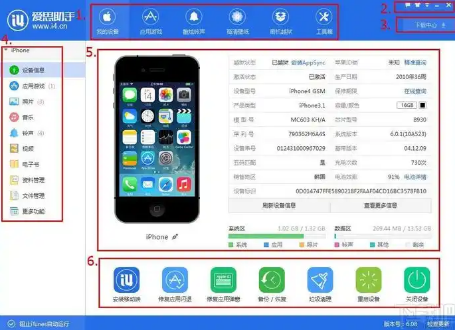
点击顶部导航栏的“备份/恢复”
选择左侧的“全备份”
设置备份存储路径(可选):点击“更改”,建议选择非系统盘(如D盘)
加密备份(强烈推荐):勾选“为备份设置密码”,设置一个能记住的密码
点击“立即备份”
等待进度条完成,提示“备份已完成”
为什么建议加密备份?
开启加密备份后:
备份文件使用AES-256军事级加密标准
包含账户密码、Wi-Fi密码、健康数据等敏感信息
只有输入正确密码才能恢复
⚠️重要警告:加密密码一旦忘记,备份文件将永久无法恢复!爱思助手不存储用户密码。请务必将密码记录在安全的地方。
三、分类备份操作详解
如果你只需要备份部分数据类型(如仅照片和通讯录),分类备份更高效。
操作步骤:
打开爱思助手PC端,连接设备
点击“工具箱”→“备份/恢复数据”
选择“分类备份”标签
勾选需要备份的内容类型(照片、通讯录、备忘录等)
点击“立即备份”
注意:iOS 11及以上系统无法备份备忘录,请提前通过iCloud或其他方式单独备份。
通讯录单独备份/导出
如果你只想管理通讯录,爱思助手提供了更精细的操作:
进入“我的设备”→“资料”→“通讯录”
查看所有联系人列表
点击“备份”(生成爱思专用.contact格式)
或点击“导出”→选择.vcf或.csv格式(通用格式,可在安卓手机或Excel中打开)
四、全恢复操作详解
当你需要将备份数据恢复到手机时,按以下步骤操作。
恢复前的准备
⚠️重要:恢复前必须关闭“查找我的iPhone”:
手机【设置】→【Apple ID】→【查找】→关闭“查找我的iPhone”
需要输入Apple ID密码确认
执行全恢复
操作步骤:
进入“备份/恢复”→“全恢复”
从列表中选择要恢复的备份文件(根据时间识别)
如果是加密备份,输入备份密码
点击“立即恢复”
系统会提示“恢复数据将覆盖设备当前数据”,确认后继续
等待恢复完成,设备会自动重启
💡跨设备恢复:全备份文件不仅可以恢复到原设备,也可以恢复到另一台新的iPhone上,是“一键换机”的利器。
恢复微信聊天记录
很多用户关心:恢复后微信聊天记录还在吗?
答案是:在的。爱思助手的全备份会完整保留应用数据,包括微信/QQ的聊天记录。恢复后打开微信可能需要重新登录,但聊天记录会完整保留。
五、数据安全:你的隐私会被泄露吗?
这是最受关注的问题。答案是:不会。
爱思助手的隐私保护机制
爱思助手遵循“本地化处理”与“最小化权限”原则:
保护措施说明
本地操作所有数据读写都在用户电脑本地进行,不上传至任何第三方服务器
加密备份备份文件支持AES-256加密,仅存储在你指定的本地路径
HTTPS传输下载固件等资源通过安全通道加密传输
无广告SDK不集成任何第三方统计、广告或推送SDK
可验证日志窗口实时展示操作,支持用户审计
实测数据
相比iCloud备份,爱思助手:
备份速度快3-5倍(本地传输vs云端上传)
支持保存iCloud不包含的50+数据类型
压缩率高达65%,节省硬盘空间
支持保留最近30个备份版本
用户可采取的额外安全措施
如果你对隐私特别在意,可以:
开启备份加密:设置独立密码,即使备份文件被盗也无法读取
存储到加密盘:将备份路径指向BitLocker、FileVault等系统级加密分区
定期清理缓存:刷机、备份后在“设置→清理缓存”中删除临时文件
从官网下载:始终从www.i4.cn下载,避免第三方修改版
六、恢复失败怎么办?——常见问题排查
如果在恢复过程中遇到问题,先不要慌。以下是最常见的错误及解决方案。
问题1:恢复卡住不动
现象:进度条长时间卡在某一位置没有反应
原因:数据线连接不稳定,或备份文件较大
解决方案:
将数据线插到电脑后置USB接口
更换数据线试试
重启手机和电脑后重新恢复
如果备份文件较大,可以先耐心等待10-20分钟
问题2:提示密码错误
现象:输入密码后提示错误
原因:备份时设置了加密密码,密码输入错误
解决方案:输入正确的全备份密码。如果忘记密码,备份文件将永久无法恢复——这就是为什么要把密码记在安全的地方。
问题3:错误码-105
现象:提示“Digest didn’t match for some files”
原因:备份文件可能被杀毒软件删除了部分文件,或设备已越狱
解决方案:需要使用修复工具,或通过“分类恢复”单独抢救照片、通讯录等可读取的数据。
问题4:错误码75
现象:提示“Restore from iTunes Backup is unavailable while an iCloud Restore is in progress”
原因:iCloud正在同步,与本地恢复冲突
解决方案:暂时关闭iOS设备中的iCloud同步功能,或将Apple ID退出后再进行恢复。
问题5:备份文件不完整
现象:恢复失败,备份文件夹中有名为“Snapshot”的文件夹
原因:之前的备份未完成
解决方案:
该备份已损坏,无法完整恢复
但仍可通过爱思助手的“分类恢复”功能,单独导出照片、通讯录、备忘录等,挽救部分数据
预防为主:多重备份策略
一次备份失败的经验告诉我们:不要把鸡蛋放在一个篮子里。
建议采用:
本地备份:爱思助手全备份(AES-256加密)
云端备份:iCloud云备份(自动同步)
定期验证:每月抽查备份文件是否可读
七、速查表:备份恢复流程一览
备份流程
步骤操作关键注意点
1官网下载爱思助手www.i4.cn
2数据线连接,点“信任”使用原装数据线
3进入“备份/恢复”→“全备份”或选择“分类备份”
4设置存储路径建议选非系统盘
5开启加密备份(可选)密码务必记住
6点击“立即备份”耐心等待完成
恢复流程
步骤操作关键注意点
1关闭“查找我的iPhone”⚠️必须做
2进入“全恢复”选择正确的备份文件
3输入备份密码(如有)错误3次需重新操作
4点击“立即恢复”数据会被覆盖
5等待完成设备会自动重启
写在最后
回到标题的问题:你的数据安全吗?
答案是:在正确的使用方式下,是的。
爱思助手的备份功能将数据存储在你的本地电脑上,配合AES-256加密,安全性有保障。但安全是双向的——你需要做好密码管理、定期验证备份有效性、采用多重备份策略。
核心理念:
本地+云端双备份:爱思助手备份重要数据,iCloud同步日常变化
密码必须记住:加密备份密码没有找回途径
操作前先备份:刷机、升级、维修前,备份是第一原则
数据无价,备份先行。现在就去检查一下,你的手机数据多久没备份了?